
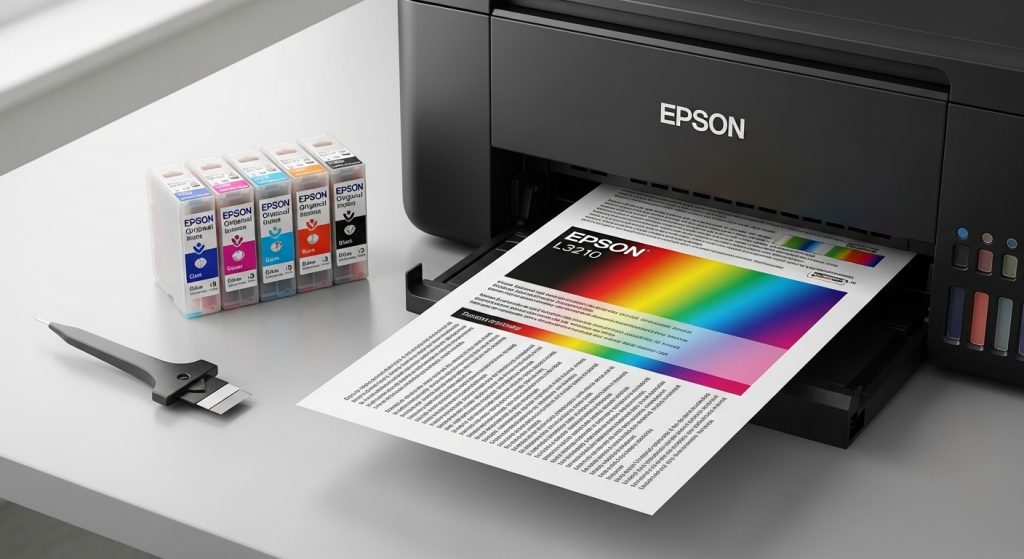
Printer Epson L3210 banyak dipilih karena kemampuan menghasilkan cetakan warna yang stabil dengan biaya operasional yang relatif rendah. Namun pengguna kadang mengalami masalah hasil cetak yang muncul seputih kertas sehingga tidak ada tinta yang tercetak. Masalah ini dapat disebabkan oleh berbagai faktor mulai dari hardware hingga pengaturan perangkat lunak. Berikut penjelasan lengkap mengenai penyebab utama serta langkah langkah yang dapat dilakukan untuk mengatasi kondisi tersebut.
Mengapa Hasil Cetak Putih Terjadi?
Penyebab pertama yang sering terjadi adalah penyumbatan pada nozzel cetak. Partikel kering tinta atau debu dapat menutup lubang kecil pada kepala cetak sehingga tinta tidak mengalir ke kertas. Kondisi ini biasanya muncul ketika printer tidak digunakan selama waktu lama atau ketika tinta yang digunakan bukan tinta asli Epson.
Penyebab kedua terkait dengan tingkat tinta yang sangat rendah atau kosong. Meski printer menunjukkan bahwa ada sisa tinta dalam tabung, sensor terkadang memberikan bacaan yang salah terutanya jika tabung tinta telah mengalami pembusukan atau perubahan viscosa.
Penyebab ketiga adalah pengaturan printer yang tidak tepat. Pilihan mode cetak draft penggunaan jenis kertas yang tidak sesuai atau aktivasi opsi grayscale dapat menyebabkan output yang terlihat putih meskipun sebenarnya tinta masih ada.
Faktor Teknis yang Perlu Diperhatikan
- Kualitas tinta yang digunakan – tinta generik sering mengandung partikel yang lebih besar dan mudah mengendap.
- Frekuensi penggunaan – printer yang jarang digunakan lebih rentan mengalami penyumbatan karena tinta mengering di dalam nozzel.
- Keadaan lingkungan – kelembaban tinggi atau suhu ekstrem dapat memengaruhi viscositas tinta dan memperlaju proses pengeringan.
Langkah Diagnostik Awal yang Perlu Dilakukan
Sebelum melakukan perbaikan yang lebih invasif ada beberapa pemeriksaan dasar yang bisa dilakukan untuk memastikan akar masalah teridentifikasi dengan tepat.
Pemeriksaan Tinta dan Tabung
Buka akses tabung tinta dan perhatikan apakah warna terlihat normal atau ada endapan bagian bawah. Jika terlihat menggumpal atau berwarna coklat kemungkinan tinta telah degradasi dan perlu diganti.
Utilitas Pembersihan Nozzel
Masuk ke menu printer melalui panel kontrol atau driver di komputer lalu pilih opsi Head Cleaning. Lakukan proses ini satu atau dua kali dan cetak halaman nozzle check pattern untuk melihat apakah semua warna muncul.
Verifikasi Pengaturan Driver
Buka preferensi printer di sistem operasi dan pastikan pilihan media type sesuai dengan jenis kertas yang digunakan. Nonaktifkan mode draft dan pastikan pilihan warna cetak disetel ke Color bukan Grayscale.
Solusi Perbaikan dan Pencegahan Jangka Panjang
Jika langkah diagnostik tidak memperbaiki masalah ada beberapa tindakan lebih lanjut yang dapat dilakukan. Semua langkah ini sebaiknya dilakukan dengan hati hatinya agar tidak menimbulkan kerusakan lebih jauh pada komponen cetak.
Pembersihan Manual Nozzel
Jika utilitas otomatis tidak cukup ambil syringe yang berisi tinta khusus untuk pembersihan nozzel. Infuskan perlahan tinta ke dalam lubang nozzel masing masing warna sambil menggerakkan plunger dengan gerakan lembut. Setelah selesai jalankan lagi proses Head Cleaning dan cetak nozzle check.
Penggunaan Tinta Asli dan Sistem Refill yang Terpercaya
Gunakan hanya tinta yang disarankan oleh Epson untuk model L3210. Tinta asli memiliki formula yang dirancang agar tidak mengendap dan memiliki viscositas yang stabil dalam berbagai suhu. Jika menggunakan sistem refill pastikan reservoir dan tabung terlihat bersih tanpa endapan.
Jadwal Perawatan Rutin
Buat jadwal mencetak setidaknya sekali seminggu jika printer tidak digunakan secara intensif. Ini akan mencegah pengeringan tinta di dalam nozzel. Selain itu lakukan pemeriksaan visual tabung tinta setiap bulan untuk mendeteksi awal perubahan warna atau konsistensi tinta.
Reset Sistem dan Pembaruan Firmware
Dalam beberapa kasus error firmware dapat menyebabkan printer mengirimkan sinyal salah ke kepala cetak. Kunjungi situs resmi Epson untuk mendownload versi terbaru firmware bagi printer L3210 lalu ikuti petunjuk instalasi. Setelah update lakukan reset ke pengaturan pabrik dan ulangi proses alignment.
Dengan memahami penyebab utama hasil cetak putih serta menerapkan langkah diagnostik dan solusi yang tepat pengguna dapat mengembalikan kinerja printer Epson L3210 ke optimal. Perawatan rutin dan penggunaan bahan baku yang sesuai tidak hanya memperpanjang umur alat tetapi juga menjamin konsistensi kwalitas cetak untuk keperluan kantor atau rumah tangga.