
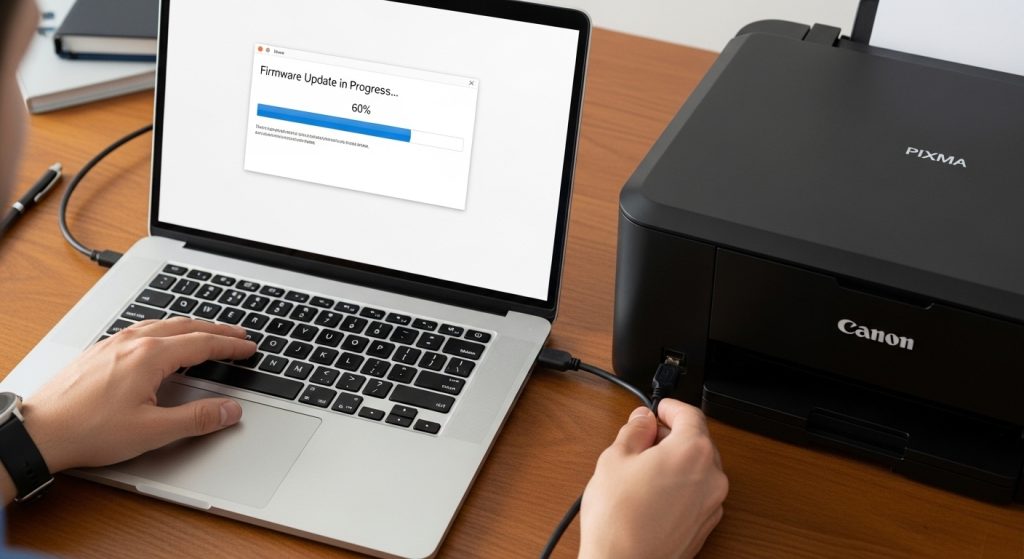
Apa Itu Firmware Printer Canon dan Mengapa Perlu Diupdate
Firmware adalah perangkat lunak internal yang mengendalikan fungsi dasar printer Canon. Perangkat lunak ini berada di memori flash printer dan bertugas mengatur komunikasi antara hardware dan perintah yang diberikan oleh komputer atau perangkat mobile. Pembaruan firmware biasanya dirilis oleh produsen untuk memperbaiki bug, menambah fitur baru, meningkatkan kompatibilitas dengan sistem operasi terkini serta meningkatkan keamanan cetak. Mengabaikan update dapat menyebabkan printer mengalami kesalahan cetak, tidak dikenali oleh komputer atau rentan terhadap kerentanan keamanan.
Langkah Langkah Mengupdate Firmware Printer Canon Secara Mudah
Persiapan Sebelum Memulai
Sebelum memulai proses update pastikan printer terhubung ke sumber daya listyang stabil dan tidak ada pekerjaan cetak yang aktif. Unduh file firmware terbaru dari situs resmi Canon sesuai dengan tipe printer Anda. Simpan file tersebut di folder yang mudah diakses seperti Desktop. Matikan sementara antivirus atau firewall yang mungkin memblokir proses transfer file.
Metode Update Melalui USB
- Hubungkan printer ke komputer menggunakan kabel USB yang sudah diketahui baik.
- Buka folder tempat firmware disimpan lalu double klik file eksekusi (biasanya berekstensi .exe).
- Ikuti petunjuk wizard yang muncul pilih opsi Update via USB.
- Tunggu hingga proses flashing selesai indicated by progress bar reaching 100%.
- Printer akan restart otomatis setelah update selesai.
Metode Update Melalui Jaringan Wi‑Fi
- Pastikan printer terhubung ke jaringan Wi‑Fi sama dengan komputer atau perangkat mobile yang akan digunakan.
- Buka browser dan alamatkan ke IP printer yang dapat dilihat di panel kontrol printer onder menu Network Settings.
- Masuk ke halaman administrasi printer biasanya memerlukan username dan password default yang ada di manual.
- Navigasi ke menu Maintenance lalu pilih Firmware Update.
- Pilih opsi Manual Upload lalu cari file firmware yang telah didownload sebelumnya.
- Konfirmasi dan biarkan proses berjalan hingga selesai; printer akan reboot otomatis.
Verifikasi Setelah Update
Setelah printer menyala kembali buka halaman informasi di panel kontrol atau melalui aplikasi Canon PRINT Inkjet/SELPHI untuk melihat versi firmware baru. Cetak halaman uji untuk memastikan semua fungsi beroperasi normal termasuk pengaturan kualitas cetak, pemrosesan warna dan konektivitas nirkabel.
Solusi Masalah Umum Saat Proses Update Firmware
Printer Tidak Mendeteksi File Firmware
Pastikan ekstensi file sesuai dengan yang diharapkan oleh printer biasanya .fw atau .bin. Jika masih tidak terdeteksi coba gunakan porta USB lain atau gunakan kabel yang berbeda. Pada update via Wi‑Fi pastikan file tidak terlalu besar melebihi batas yang ditetapkan oleh printer biasanya kurang dari 10 MB.
Proses Update Terhenti Di Tengah Jalan
Interupsi dapat disebabkan oleh fluktuasi daya atau gangguan jaringan. Hubungkan printer ke UPS atau colokan listrik yang stabil. Jika menggunakan Wi‑Fi dekatkan router ke printer atau gunakan kabel Ethernet sebagai cadangan. Jika proses tetap gagal ulang dari langkah pertama setelah mencabut dan memasangkan kabel power selama 30 detik.
Printer Tidak Mau Menyalakan Setelah Update
Ini biasanya menunjukkan flashing yang tidak berhasil. Lepas kabel power dan tekan tombol Reset (jika ada) selama 10 detik kemudian colok kembali power. Jika printer tetap tidak menyala lakukan recovery mode dengan menahan tombol Stop atau Resume sambil menyalakan printer lalu ikuti instruksi pada layar untuk mengirimkan ulang firmware lewat USB.
Pesan Error “Invalid Firmware”
Pesan ini menandakan file yang digunakan bukanlah versi yang sesuai untuk tipe printer tertentu. Kembali ke situs Canon dan pastikan Anda memilih model dan wilayah yang tepat. Hindari menggunakan firmware dari pihak ketiga yang tidak resmi karena dapat menyebabkan kerusakan permanen.
Tips Untuk Memastikan Update Berkelanjutan
Jadwalkan pengecekan versi firmware setiap tiga hingga enam bulan melalui layanan Canon atau dengan mengaktifkan notifikasi otomatis jika printer mendukung fitur tersebut. Selalu cadangkan konfigurasi printer seperti alamat IP, pengaturan warna dan profil kertas sebelum melakukan update agar dapat dikembalikan jika diperlukan. Jika Anda menggunakan printer dalam lingkungan kantor besar koordinasikan dengan admin TI untuk menjadwalkan update di luar jam sibuk sehingga tidak mengganggu produktivitas.