
KONTENT:
Penyebab Overheat pada Laptop Acer Nitro Saat Bermain
Laptop Acer Nitro dirancang untuk menangani beban kerja grafis tinggi namun terkadang mengalami peningkatan suhu yang signifikan saat memainkan game berat. Beberapa faktor yang paling sering menyebabkan kondisi ini adalah sirkulasi udara yang terbatas, debu yang menumpuk di dalam casing, serta beban kerja prosesor dan kartu grafis yang terus-menerus beroperasi pada kapasitas maksimal.
Faktor Hardware yang Mempengaruhi Suhu
- Kipas pendingin yang berputar dengan kecepatan rendah atau rusak
- Pasta termal yang sudah kering dan kurang efektif dalam mentransfer panas
- Ventilasi yang terhalang oleh letak laptop pada permukaan lunak seperti kasur atau bantal
Pengaruh Perangkat Lunak dan Pengaturan
Selain hardware, pengaturan daya dan driver juga berperani penting. Menggunakan mode daya tinggi terus-menerus tanpa memberikan jeda dapat menyebabkan prosesor tetap berada pada frekuensi boost. Selain itu, driver grafis yang tidak diperbarui mungkin tidak mengoptimalkan penggunaan energi sehingga menghasilkan lebih banyak kalor.
Langkah Praktis Mengatasi Overheat pada Acer Nitro
Berikut ini beberapa solusi yang dapat langsung Anda terapkan untuk menurunkan suhu laptop saat bermain game.
Membersihkan Sistem Pendingin
Matikan laptop, lepaskan charger, dan buka casing bagian bawah sesuai panduan producent. Gunakan spray udara tekan untuk menyedot debu dari kipas dan fin sink. Pastikan tidak ada bagian yang terhalang sebelum menutup kembali casing.
Mengganti Pasta Termal
Jika laptop sudah digunakan lebih dari dua tahun, pertimbangkan untuk mengganti pasta termal pada prosesor dan GPU. Pilih pasta termal berkualitas tinggi dengan konduktivitas panas baik untuk meningkatkan transfer kalor dari chip ke sink.
Mengoptimalkan Pengaturan Daya
Buka Panel Pengaturan Power pilih mode seimbang atau mode hemat saat tidak bermain game berat. Aktifkan fitur ini untuk membatasi frekuensi boost prosesor ketika beban ringan, sehingga mengurangi produksi panas.
Memperbarui Driver dan BIOS
Kunjungi situs resmi Acer untuk mendownload driver grafis terbaru dan pembaruan BIOS yang mungkin menyertakan perbaikan manajemen panas. Pembaruan ini sering kali mengoptimalkan kurva kipas sehingga kipas bekerja lebih efisien.
Tips Pendinginan Tambahan untuk Bermain Game Lama
Selain perbaikan internal, ada beberapa cara eksternal yang dapat membantu menjaga suhu tetap dalam batas aman.
Menggunakan Pendingin Eksternal atau Cooler Pad
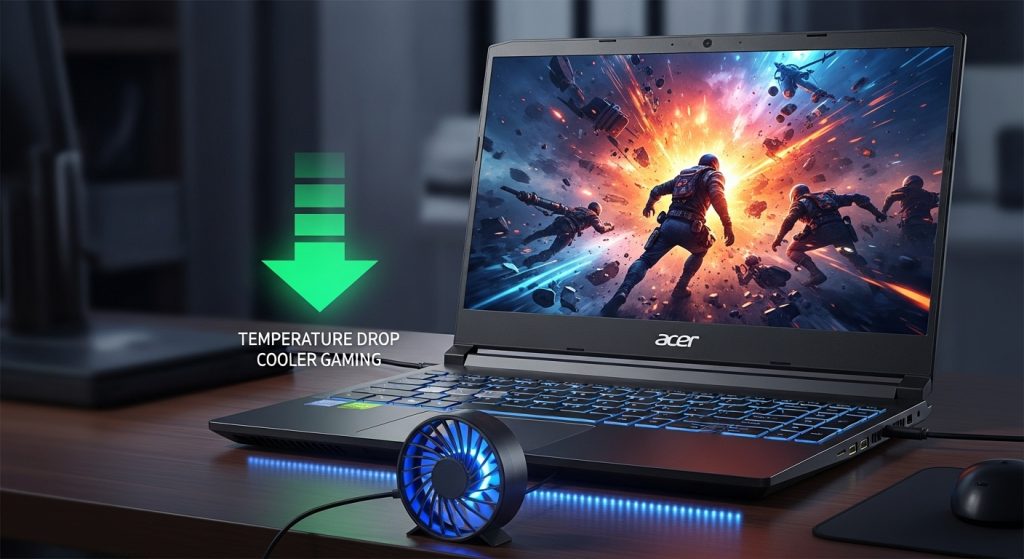
Cooler pad dengan kipas tambahan memberikan aliran udara tambahan ke bawah laptop. Pilih model yang memiliki aliran udara yang dapat disesuaikan dan pastikan ukurannya sesuai dengan dimensi laptop Acer Nitro Anda.
Mengatur Ruang Bermain
Letakkan laptop pada سطح yang datar dan kedap udara seperti meja kayu atau plastik hindari permukaan lunak yang menutup ventilasi. Pastikan ada cukup ruang di sekitar laptop untuk mengalirkan udara panas keluar.
Mengelola Sesi Bermain
Berikan jeda singkat setiap satu atau dua jam bermain untuk memberi sistem pendingin waktu menetap. Durante jeda, Anda dapat membersihkan ventilasi dengan kipas handheld atau membuka casing sebentar untuk membuang panas yang terkumpul.
Monitoring Suhu dan Tanda Peringatan
Untuk mencegah kerusakan serius, penting untuk memantau suhu komponen secara real-time.
Menggunakan Software Monitoring
Aplikasi seperti HWMonitor, MSI Afterburner, atau Acer Care Center memberikan suhu CPU dan GPU dalam derajat Celsius. Set peringatan jika suhu melebihi 85°C untuk GPU atau 90°C untuk CPU agar Anda dapat segera melakukan tindakan pendinginan.
Mengenali Gejala Overheat
Jika Anda mengalami lag tiba-tiba, layar muncul artefak visual, atau laptop mati secara tiba-tiba tanpa alasan yang jelas, ini bisa menjadi indikasi sistem telah mencapai batas aman dan melakukan shutdown otomatis untuk melindungi komponen.
Penutup Singkat
Mengatasi overheat pada laptop Acer Nitro saat bermain game memerlukan kombinasi antara perawatan hardware, pengaturan sistem, dan penggunaan alat pendingin eksternal. Dengan membersihkan debu, mengganti pasta termal, memperbarui driver, serta menggunakan cooler pad dan mengatur sesi bermain, Anda dapat menjaga suhu tetap dalam batas aman dan memperpanjang umur perangkat. Selalu pantau suhu melalui software monitoring agar dapat merespons perubahan suhu sebelum terjadi kerusakan permanen.