
Pengenalan DPI dan Pentingnya dalam Pencetakan
DPI merupakan singkatan dari Dots Per Inch yang menggambarkan jumlah titik cetak yang dapat diproduksi printer dalam satu inci linear. Nilai DPI yang tinggi umumnya menghasilkan detail halus dan transisi warna yang lebih halus karena lebih banyak titik ditempatkan dalam area yang sama. Sebaliknya nilai DPI yang rendah dapat menyebabkan output terlihat kasar dengan jagged edges yang mengurangi kecitraan gambar atau teks. Memahami hubungan antara DPI dan resolusi file sumber sangat penting agar tidak terjadi overkill yang memboroskan tinta atau underutilize yang menghasilkan hasil buruk. Dalam praktiknya printer modern menawarkan beberapa pilihan DPI yang dapat disesuaikan melalui panel kontrol atau driver perangkat lunak.
Mengenali Spesifikasi Printer dan Rangkaian DPI yang Tersedia
Sebelum melakukan perubahan nilai DPI pertama kali perlu mengetahui spesifikasi teknis mesin yang digunakan. Informasi ini biasanya terdapat dalam manual pengguna atau situs resmi produsent. Beberapa printer inkjet menawarkan rentang DPI mulai dari 300 hingga 4800 sementara model laser sering dibatasi pada 600 hingga 2400. Printer foto khusus bahkan dapat mencapai 5760 DPI untuk produksi gambar berkualitas galeri. Mengetahui batas atas dan bawah membantu menghindari pengaturan yang tidak didukung oleh firmware yang bisa menyebabkan pesan error atau hasil yang tidak konsisten. Selain itu nilai DPI yang terlalu tinggi pada media biasa dapat menyebabkan tinta menetes karena tidak cukup waktu untuk mengering.
Langkah Mengatur DPI Melalui Panel Kontrol Printer
Mengakses Menu Pengaturan
Pada kebanyakan printer maka tombol Menu atau Setup berada di panel depan. Tekan tombol tersebut lalu gulir menggunakan tombol panah hingga muncul opsi Print Quality atau Quality Settings. Di sana biasanya ada pilihan seperti Draft Normal dan Best. Pilihan Best biasanya terkait dengan nilai DPI tertinggi yang didukung mesin. Jika ada opsi Custom atau Advanced pilihlah untuk membuka layar tempat nilai numerik dapat diubah secara langsung.
Memilih Nilai DPI yang Sesuai
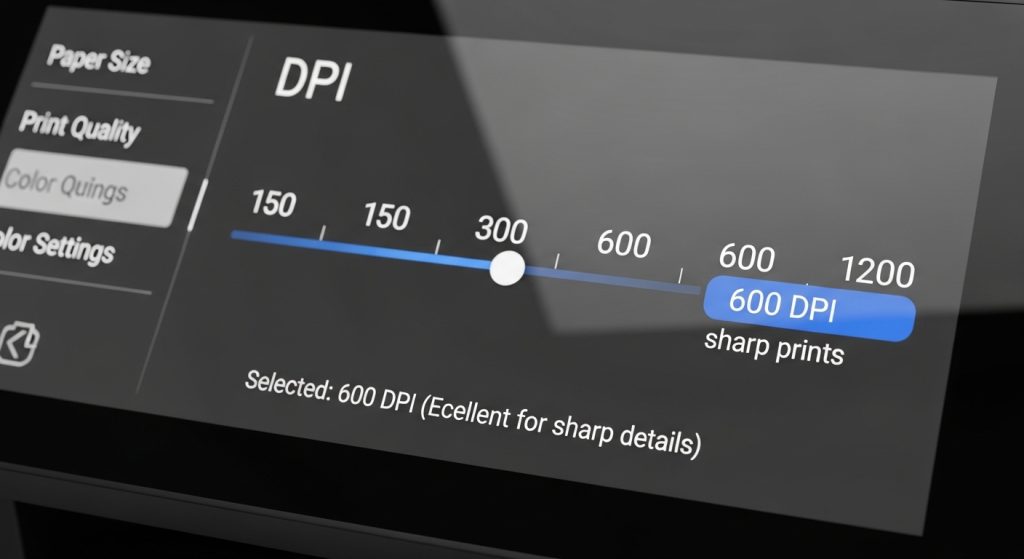
Setelah masuk ke layar custom gunakan tombol panah naik atau turun untuk menyesuaikan nilai DPI. Untuk dokumen teks biasa nilai antara 300 dan 600 biasanya cukup jelas tanpa memboroskan tinta. Untuk gambar atau grafik yang memerlukan halusnya gradasi nilai antara 1200 dan 2400 memberikan hasil yang lebih tajam. Setelah nilai dipilih tekan tombol OK atau Save untuk menyimpan konfigurasi. Printer akan melakukan proses internal kalibrasi sebelum siap menerima pekerjaan cetak selanjutnya.
Menyesuaikan DPI dari Sisi Aplikasi Cetak
Driver Printer dan Profil Warna
Melaluiku printer driver yang terinstal di komputer juga menyediakan akses ke pengaturan DPI. Buka folder Devices and Printers pilih printer yang digunakan lalu pilih Printing Preferences. Di tab Advanced atau Quality terdapat bar geser atau drop down untuk memilih resolusi cetak. Mengaktifkan opsi ICM atau Warna Terkelola membantu menjaga konsistensi warna ketika nilai DPI diubah karena perubahan resolusi dapat memengaruhi cara tinta dicampur pada media.
Pengaturan dalam Perangkat Lunak Desain
Aplikasi seperti Adobe Photoshop CorelDRAW atau bahkan Microsoft Word menyediakan opsi untuk menentukan resolusi output saat mencetak. Pada Photoshop pilih File Print lalu di bagian Print Settings pilih jenis printer dan klik Advanced. Di sini Anda dapat menentukan nilai Output Resolution yang biasanya diukur dalam dpi. Pastikan nilai ini tidak melebihi kapasitas printer fisik karena driver akan membatasi secara otomatis namun memberikan nilai yang terlalu tinggi dapat menyebabkan file spool besar dan waktu proses yang panjang.
Tips Praktis untuk Mencapai Hasil Cetak yang Tajam
Sebelum mencoba perubahan nilai DPI lakukanlah nozzle check untuk memastikan tidak ada sempat yang tersumbat karena sempat yang tidak menguntungkan dapat meniru efek resolusi rendah. Gunakan media yang sesuai dengan tinta printer misalnya paper glossy untuk foto dan paper matte untuk dokumen teks agar tinta meresap secara merata. Jika menggunakan tinta pigment pilihlah nilai DPI menengah sekitar 1200 untuk menghindari pembentukan lapisan tinta yang terlalu tebal yang bisa powodong. Cetaklah satu halaman uji dengan gradasi warna dan teks kecil kemudian lihat hasilnya dengan loupe atau kacamata pembesar untuk mengecek kehalusan garis.
- Bersihkan printhead secara rutin terutama jika printer tidak digunakan selama beberapa hari.
- Simpan kertas di tempat yang tidak lembap agar tinta tidak berjalan dan menurunkan ketajaman.
- Gunakan mode ekonomi hanya untuk draft internal bukan untuk final output yang membutuhkan detal.
- Jika printer mendukung opsi MicroAdjust gunakanlah untuk menyetel posisi head secara halus tanpa mengubah DPI.
- Perbarui firmware printer ke versi terbaru karena kadang terdapat peningkatan algoritma pengaturan titik.
Penggunaan Media Cetak yang Tepat
Pemilihan bahan substrate memengaruhi bagaimana titik tinta menempel dan menyebar. Untuk hasil yang paling tajam pilihlah paper dengan tingkat kehalusan tinggi dan lapisan pelapisan yang membantu menahan tinta pada permukaan. Bahan berbahan dasar kayu dengan lapisan coating mikropori memberikan kontrol lebih baik atas spread tinta sehingga setiap titik tetap terpisah dan menghasilkan tajam yang terasa. Jika menggunakan kertas daur ulang pastikan kadar serat tidak terlalu tinggi karena serat kasar dapat menyebar tinta dan mengurangi resolusi efektif meskipun nilai DPI mesin tetap tinggi.
Catatan: Nilai DPI yang sesuai bergantung pada kombinasi printer tinta dan media yang digunakan selalu lakukan uji coba kecil sebelum mencetak besar jumlah.