
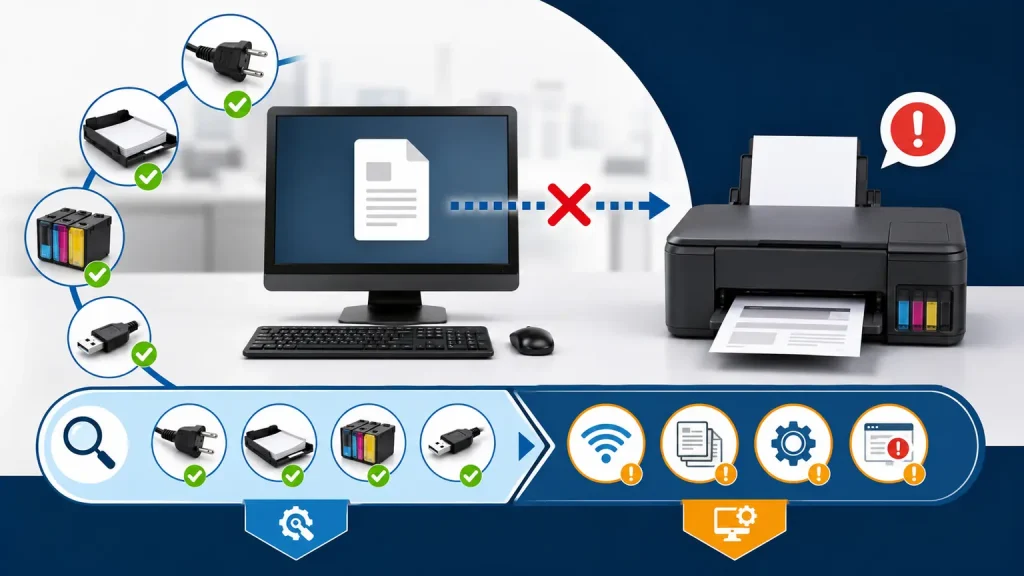
Printer tidak bisa print dapat disebabkan oleh kabel longgar, kertas habis, dokumen tertahan, driver bermasalah, layanan Print Spooler, koneksi WiFi, atau error pada perangkat.
Pemeriksaan berurutan membantu menemukan sumber masalah tanpa langsung membongkar printer. Satu halaman percobaan dapat digunakan setiap kali sebuah langkah selesai dilakukan.
Periksa kondisi fisik printer
Pastikan printer menyala dan tidak menampilkan lampu error. Periksa kertas, posisi penutup, volume tinta, dan kemungkinan paper jam. Cartridge yang tidak terkunci juga dapat menghentikan pencetakan.
Pastikan printer yang benar dipilih
Menu cetak sering menyimpan perangkat terakhir. Pilih nama printer yang benar dan hindari printer virtual seperti PDF ketika ingin mencetak ke kertas. Jadikan perangkat sebagai printer utama melalui menu Printers and scanners.
Periksa kabel USB atau WiFi
Kabel USB perlu terpasang langsung ke komputer. Port lain dapat dicoba ketika perangkat tidak terdeteksi. Printer WiFi harus berada pada jaringan yang sama dengan komputer atau ponsel.
Hapus antrean cetak
Buka antrean printer dan batalkan seluruh dokumen yang gagal. Tunggu sampai daftar kosong, lalu kirim satu halaman uji. File berukuran besar atau rusak dapat menahan pekerjaan berikutnya.
Periksa status offline dan pause
Status Pause Printing atau Use Printer Offline membuat printer tidak menjalankan pekerjaan baru. Kedua pilihan perlu dinonaktifkan melalui jendela antrean.
Mulai ulang Print Spooler
Tekan Windows dan R, ketik services.msc, lalu tekan Enter. Cari Print Spooler, klik kanan, kemudian pilih Restart.
Instal ulang driver
Unduh driver berdasarkan model dan versi sistem operasi melalui situs resmi produsen. Hapus perangkat lama sebelum instalasi ulang ketika printer terus gagal dikenali.
Uji printer melalui aplikasi lain
Cetak halaman uji melalui pengaturan sistem atau aplikasi sederhana. Hasil yang berhasil menunjukkan bahwa masalah berada pada dokumen atau aplikasi sebelumnya.
Printer menerima perintah tetapi kertas kosong
Kondisi ini mengarah pada tinta, cartridge, nozzle, atau print head. Jalankan nozzle check sebelum melakukan cleaning.
Panduan khusus tersedia pada artikel printer tidak terdeteksi di komputer dan cara mengelola antrean printer.
Pertanyaan yang sering diajukan
Kenapa printer tidak bisa print padahal terhubung?
Antrean cetak, pilihan perangkat utama, status offline, atau driver dapat bermasalah walaupun koneksi sudah tersedia.
Kenapa perintah tidak masuk ke antrean?
Aplikasi, driver, atau Print Spooler mungkin tidak berjalan dengan baik.
Apakah printer perlu direset?
Reset bukan langkah pertama. Koneksi, status, antrean, dan driver sebaiknya diperiksa lebih dahulu.