
KONTENT:
Penyebab Cetakan Pudar pada Printer HP DeskJet
Ketika hasil cetak dari printer HP DeskJet terlihat pudar, hal ini biasanya disebabkan oleh beberapa faktor yang saling berhubungan. Meskipun terlihat sederhana, masalah ini dapat mencakup aspek konsumsi tinta, kondisi komponen internal, serta pengaturan perangkat lunak yang tidak optimal.
Faktor Tinta dan Cartridge
Tinta yang sudah mengering atau cartridge yang hampir habis sering menghasilkan cetakan yang tidak konsisten. Paduan pigment dalam tinta bisa mengalamiPengendapan ketika cartridge digunakan lama, menyebabkan aliran tinta yang tidak merata ke nozzle.
Printhead yang Tersumbat
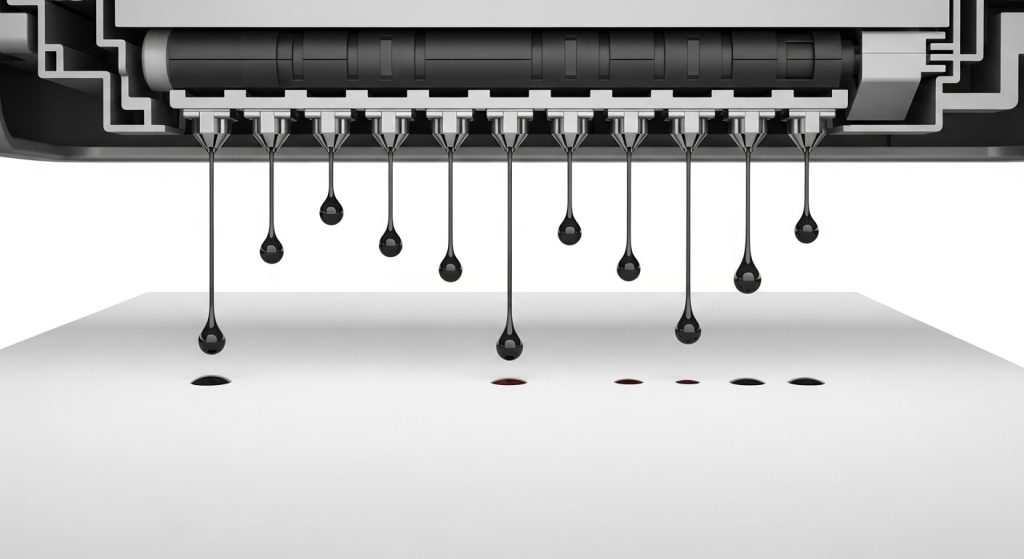
Nozzle printhead yang tersumbat oleh partikel kering tinta atau debu akan menghambat aliran tinta ke permukaan kertas. Kondisi ini terasa lebih parah ketika printer jarang digunakan, karena tinta di dalam nozzle memiliki waktu untuk mengeras dan membentuk lapisan tipis yang menghalangi aliran.
Pengaturan Kualitas Cetak yang Tidak Sesuai
Pengaturan mode draft atau ekonomi dalam driver printer sering dipilih untuk menghemat tinta, namun hal ini mengurangi resolusi dan kepadatan titik cetak.hasilnya adalah cetakan yang terlihat pudar meski cartridge masih penuh.
Jenis Kertas yang Tidak Tepat
Penggunaan kertas dengan permukaan yang terlalu licin atau terlalu menyerap dapat menyebabkan tinta menyebar atau tidak menempel dengan baik. Kertas yang tidak sesuai dengan spesifikasi printer dapat menurunkan kontras dan kejutan hasil cetak.
Driver dan Firmware yang Usang
Versi driver yang lama atau firmware printer yang tidak diperbarui mungkin tidak mengoptimalkan algoritma pengaturan nozzle dan aliran tinta. Pembaruan rutin biasanya menyertakan perbaikan yang membantu mengatasi masalah konsistensi cetak.
Langkah Membersihkan Printhead HP DeskJet untuk Meningkatkan Kualitas Cetak
Membersihkan printhead adalah langkah pertama yang disarankan ketika hasil cetak mulai pudar. Proses ini dapat dilakukan melalui panel printer atau utilitas software yang disediakan oleh HP.
Membersihkan Melalui Panel Printer
- Pastikan printer dalam keadaan hidup dan tidak sedang mencetak.
- Tekan tombol Setup atau Settings pada panel kontrol.
- Pilih menu Tools lalu cari opsi Clean Printhead.
- Ikuti instruksi layar; printer akan mengalirkan tinta melalui nozzle untuk membersihkan partikel yang menyumbat.
- Setelah proses selesai, cetak halaman uji kualitas untuk memeriksa perbaikan.
Membersihkan Menggunakan HP Smart atau HP Print and Scan Doctor
Jika panel printer tidak memberikan opsi cleaning, gunakan aplikasi HP Smart pada komputer atau smartphone.
- Buka HP Smart dan pilih printer yang terhubung.
- Klik Printer Settings lalu pilih Maintenance.
- Pilih Clean Printhead dan jalankan proses.
- Setelah selesai, lakukan cetakan tes untuk memastikan nozzle sudah bebas dari impedimenta.
- Matikan printer dan cabut kabel listrik.
- Buka akses ke cartridge dan keluarkan cartridge tinta.
- Letakkan kain microfibea yang telah dikasihkan cairan pembersih printhead pada posisi nozzle.
- Biarkan beberapa menit sehingga cairan meresap dan melumpuhkan partikel kering.
- Gently gerakkan kain secara lateral untuk mengosongkan sisa residu.
- Reinstall cartridge, nyalakan printer, dan jalankan proses cleaning otomatis sekali lagi.
- Periksa tanggal kadaluarsa cartridge; tinta yang sudah kedaluwarsa dapat mengentuk gumpalan.
- Jika tingkat tinta berada di bawah 20 %, pertukarkan cartridge segera.
- Setelah mengganti cartridge, lakukan proses alignment untuk memastikan nozzle dan cartridge berada dalam posisi yang tepat.
- Buka Printer Properties melalui Control Panel > Devices and Printers.
- Pilih tab Advanced atau Printing Preferences.
- Ubah pilihan Print Quality dari Draft atau Economy menjadi Normal atau Best.
- Aktifkan opsi Color Enhancement jika tersedia untuk meningkatkan saturasi warna.
- Simpan perubahan dan cetak halaman uji untuk melihat perbedaan.
- Kertas foto glosy untuk gambar dan grafik berwarna.
- Kertas matte standar untuk dokumen teks dengan kontras tinggi.
- Pastikan kertas disimpan dalam tempat kering dan tidak terpapar kelembaban berlebihan.
- Kunjungi situs dukungan HP dan cari model printer DeskJet Anda.
- Unduh firmware terbaru dan jalankan utilitas pembaruan sesuai petunjuk.
- Setelah firmware diperbarui, unduh dan instal driver terbaru untuk sistem operasi Anda.
- Restart komputer dan printer, lalu lakukan tes cetak untuk memastikan perbaikan.
Membersihkan Manual dengan Luftasi (Opsional)
Dalam kasus parah, Anda dapat melakukan pembersihan manual dengan menggunakan cairan khusus printhead.
Solusi Lainnya: Penggantian Cartridge dan Pengaturan Kualitas Cetak
Jika setelah membersihkan printhead hasil cetak masih pudar, langkah selanjutnya adalah memeriksa kondisi cartridge dan menyesuaikan pengaturan cetak.
Mengganti atau Mengisi Ulang Cartridge
Pastikan cartridge yang digunakan adalah produk ori HP atau kompatibel yang telah teruji. Cartridge yang telah terisi ulang berkualitas buruk sering menghasilkan konsistensi tinta yang buruk.
Menyesuaikan Kualitas Cetak melalui Driver
Driver printer menawarkan berbagai preset yang dapat meningkatkan kepadatan titik dan kecerahan cetak.
Memilih Jenis Kertas yang Sesuai
Untuk hasil cetak yang maksimal, gunakan kertas yang direkomendasikan oleh HP untuk seri DeskJet Anda.
Melakukan Pembaruan Firmware dan Driver
Pembaruan rutin dapat memperbaiki bug yang menyebabkan aliran tinta tidak stabil.
Dengan memahami penyebab utama cetakan pudar pada printer HP DeskJet dan menerapkan langkah-langkah pembersihan, penggantian cartridge, serta penyesuaian pengaturan, Anda dapat kembali menghasilkan output yang tajam dan konsisten. Perawatan rutin tidak hanya memperpanjang umur printer tetapi juga menghemat biaya operasional pada jangka panjang.